Knowby
Uso de bloqueo inteligente NFC
Cómo utilizar tu cerradura inteligente NFC
1
Step 1 of 7
<p>Descargue &quot;The Storage App&quot; de Apple App Store o Google Play
Andriod - https://play.google.com/store/apps/details?id=com.amss.americanstoragesouth&amp;hl=en_US&amp;gl=US
Apple - https://apps.apple.com/us/app/the-storage-app/id1612656134</p>

Descargue "The Storage App" de Apple App Store o Google Play Andriod - https://play.google.com/store/apps/details?id=com.amss.americanstoragesouth&hl=en_US&gl=US Apple - https://apps.apple.com/us/app/the-storage-app/id1612656134

2
Step 2 of 7
<p>Abra la aplicación Storage e ingrese el proveedor del código correspondiente a su instalación.</p>
<p>El código debería haberse recibido en el mensaje de texto o correo electrónico de bienvenida de la instalación donde alquiló.</p>

Abra la aplicación Storage e ingrese el proveedor del código correspondiente a su instalación.

El código debería haberse recibido en el mensaje de texto o correo electrónico de bienvenida de la instalación donde alquiló.

3
Step 3 of 7
<p>Inicie sesión con el inquilino actual y las mismas credenciales que utilizó al alquilar su unidad de almacenamiento.</p>
<p>Si olvidó su contraseña, seleccione &quot;Forgot Password&quot;. Si olvidó su nombre de usuario, comuníquese con el centro</p>

Inicie sesión con el inquilino actual y las mismas credenciales que utilizó al alquilar su unidad de almacenamiento.

Si olvidó su contraseña, seleccione "Forgot Password". Si olvidó su nombre de usuario, comuníquese con el centro

4
Step 4 of 7
<p>Seleccione la unidad a la que desea acceder mediante NFC Smart Lock.</p>
<p>Toca &quot;NFC Open&quot;</p>

Seleccione la unidad a la que desea acceder mediante NFC Smart Lock.

Toca "NFC Open"

5
Step 5 of 7
<p>Espere a que se abra la ventana emergente con &quot;Ready to Scan&quot; antes de sostener el teléfono contra la cerradura.</p>
<p>Una vez que el teléfono establezca una conexión, MANTENGA el teléfono quieto hasta que reciba una marca de verificación azul.</p>
<p>Si recibe un Wrong Code/Tag Connection Lost, moviendo su teléfono después de conectarse</p>

Espere a que se abra la ventana emergente con "Ready to Scan" antes de sostener el teléfono contra la cerradura.

Una vez que el teléfono establezca una conexión, MANTENGA el teléfono quieto hasta que reciba una marca de verificación azul.

Si recibe un Wrong Code/Tag Connection Lost, moviendo su teléfono después de conectarse

6
Step 6 of 7
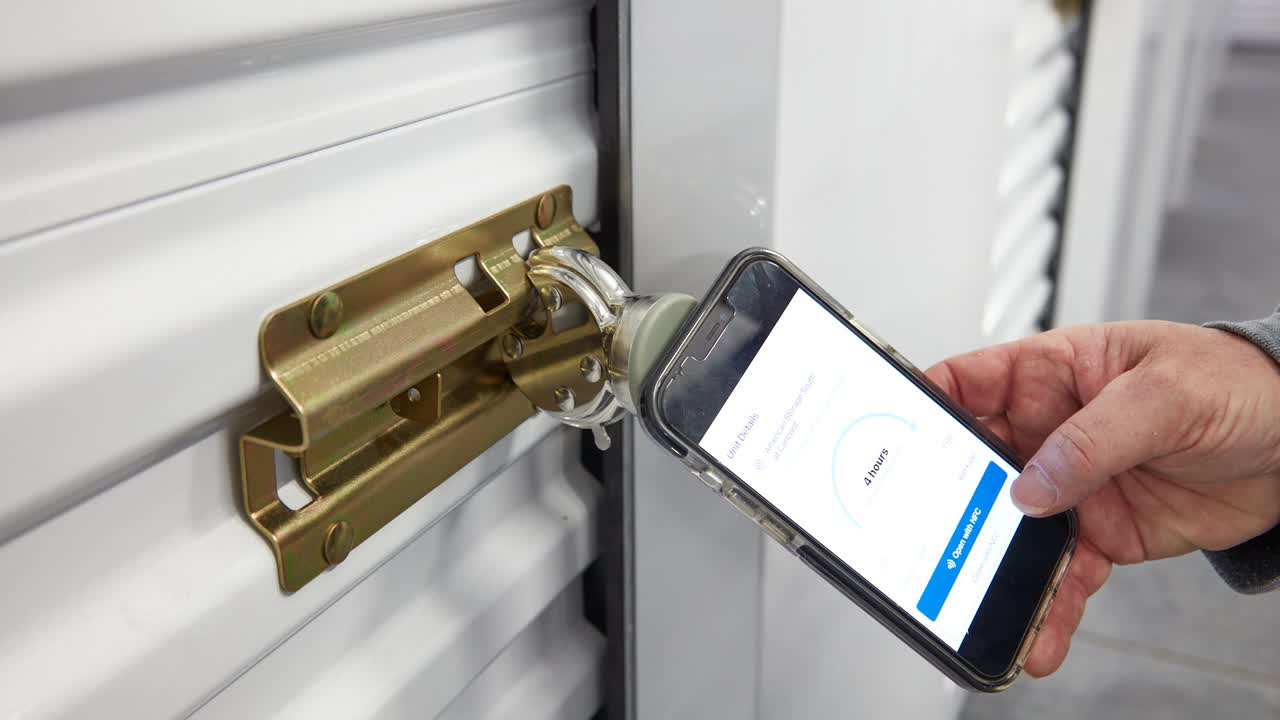
<p>Para Apple Iphone, sostenga la parte superior izquierda de la pantalla y cubra la mitad inferior del círculo de la antena en la cerradura.</p>
<p>Si recibe un Wrong Code/Tag Connection Lost, retire su teléfono del bloqueo. Toque &quot;Abrir con NFC&quot; y luego ubique el teléfono como se muestra y MANTENGA el teléfono quieto.</p>

Para Apple Iphone, sostenga la parte superior izquierda de la pantalla y cubra la mitad inferior del círculo de la antena en la cerradura.

Si recibe un Wrong Code/Tag Connection Lost, retire su teléfono del bloqueo. Toque "Abrir con NFC" y luego ubique el teléfono como se muestra y MANTENGA el teléfono quieto.

7
Step 7 of 7
<p>Andriod NFC está ubicado en diferentes ubicaciones según el modelo. Si no está seguro de la ubicación, comience desde la parte superior de su teléfono y deslícelo hacia abajo por la antena. Una vez que su teléfono vibre, ahí es donde se encuentra la NFC. Quédate quieto hasta que obtengas la marca de verificación azul.</p>

Andriod NFC está ubicado en diferentes ubicaciones según el modelo. Si no está seguro de la ubicación, comience desde la parte superior de su teléfono y deslícelo hacia abajo por la antena. Una vez que su teléfono vibre, ahí es donde se encuentra la NFC. Quédate quieto hasta que obtengas la marca de verificación azul.